



ข่าวประชาสัมพันธ์
📢 รายชื่อจัดห้องเรียน และเลขประจำตัวนักเรียน นักเรียนชั้น ม.1 จำนวน 20 ห้อง นักเรียนชั้น ม.4 จำนวน 18 ห้อง
ประกาศรายชื่อจัดห้องเรียน และเลขประจำตัวนักเรียนนักเรียนชั้น ม.1 จำนวน 20 ห้องนักเรียนชั้น ม.4 จำนวน 18 ห้องhttps://drive.google.com/drive/folders/1KJIkGtdSqsmh8WEACXk-BE8_8QouORQV?usp=sharing
Read moreประกาศผู้ผ่านคัดเลือกเช่าพื้นที่โรงอาหาร…
……ประกาศผู้ผ่านคัดเลือกเช่าพื้นที่โรงอาหารเพื่อจำหน่ายอาหารและเครื่องดื่ม ภายใน โรงเรียนหนองบัวพิทยาคารประจำปีการศึกษา พ.ศ.2569
Read moreเลขประจำตัวนักเรียนและรายชื่อนักเรียนห้องเรียนพิเศษ ชั้น ม.1 และ ม.4
ประกาศ เลขประจำตัวนักเรียนและรายชื่อนักเรียนห้องเรียนพิเศษ ชั้นมัธยมศึกษาปีที่ 1 และชั้นมัธยมศึกษาปีที่ 4 โรงเรียนหนองบัวพิทยาคาร ปีการศึกษา 2569
Read more
เช่าพื้นที่โรงอาหารเพื่อจำหน่ายอาหารและเครื่องดื่ม ภายในโรงเรียนหนองบัวพิทยาคาร ประจำปีการศึกษา พ.ศ.2569
📌ระบบ /ยืนยันสิทธิ์/ รายงานตัว🎉 📌รายงานตัวนักเรียนออนไลน์
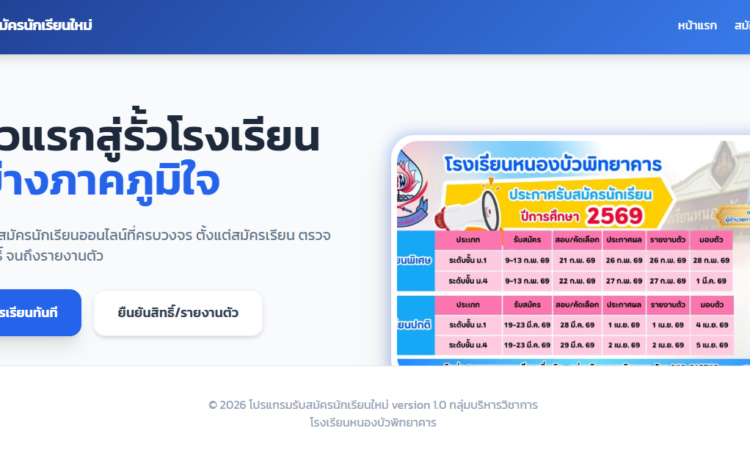
📌ระบบ /ยืนยันสิทธิ์/ รายงานตัว🎉📌รายงานตัวนักเรียนออนไลน์ สำหรับนักเรียนที่มีสิทธิ์เข้าศึกษาต่อ ชั้น ม.1 และ ม.4 ประเภทห้องเรียนปกติ โรงเรียนหนองบัวพิทยาคาร ปีการศึกษา 2569 ได้ที่ 🎉 https://npk.npkschool.site/?
Read more
ผลการคัดเลือกนักเรียนเข้าศึกษาต่อ ชั้นมัธยมศึกษาปีที่ 4 ห้องเรียนปกติ ปีการศึกษา 2569
ประกาศโรงเรียนหนองบัวพิทยาคาร เรื่อง ผลการคัดเลือกนักเรียนเข้าศึกษาต่อ ชั้นมัธยมศึกษาปีที่ 4 ห้องเรียนปกติ ปีการศึกษา 2569 และรายละเอียดเอกสารตลอดจนค่าใช้จ่าย
Read more
ผลการคัดเลือกนักเรียนเข้าศึกษาต่อ ชั้น ม.1 ห้องเรียนปกติ ปีการศึกษา 2569
ประกาศโรงเรียนหนองบัวพิทยาคาร เรื่อง ผลการคัดเลือกนักเรียนเข้าศึกษาต่อ ชั้นมัธยมศึกษาปีที่ 1 ห้องเรียนปกติ ปีการศึกษา 2569
Read moreประกาศผลการคัดเลือนักเรียนห้องเรียนพิเศษ(เพิ่มเติม) โครงการ G-MATH IKP-เกาหลี ICP-จีน